TTK Creator
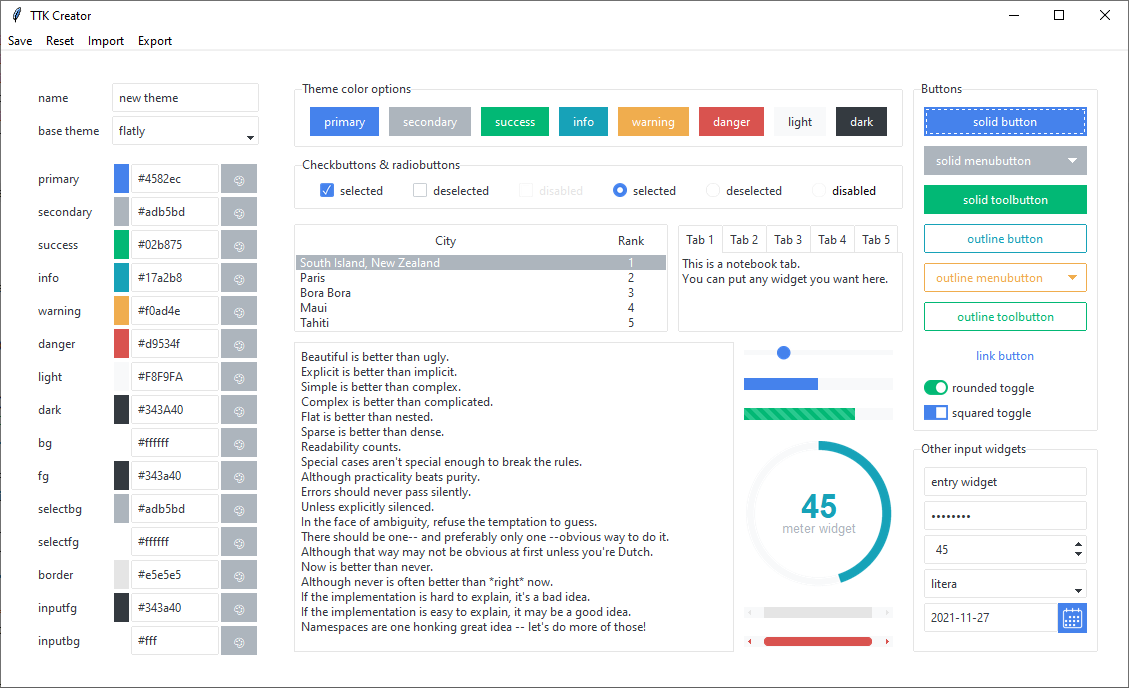
TTK Creatorはttkbootstrapに同梱されており、作成したテーマの編集、保存、 エクスポート、インポートを行うことができます。
プログラムを実行するには、ttkbootstrapをインストールした後に、 コンソールで次のコマンドを入力してください:
python -m ttkcreator
新しいテーマの作成
テーマを変更するためのすべての操作は、左側のコントロール フレームにあります。
-
name 入力欄を使用して、テーマに名前を付けます
-
ベーステーマを選択します。これにより、_初期_の配色が設定されます
-
各色_キーワード_に対して、次の2つの方法のいずれかを使用して色を選択します
- 🎨 ボタンをクリックして、カラーダイアログから色を選択
- または、_16進数_または有効な色_名_を入力
-
保存ボタンをクリックします
これで、テーマがファイル ttkbootstrap.themes.user.py に保存されました
!!! ヒント「テーマをリセットする」 色の選択をリセットしたい場合は、上部メニューの リセットオプションをクリックすると、すべての色が ベーステーマの色にリセットされます。
TTK Creator テーマのインポート
以下の形式で作成されたユーザーテーマファイルがある場合、 そのファイルを ttkbootstrap にインポートできます。
-
上部メニューのインポートボタンをクリックします
-
インポートしたいテーマファイルを選択し、OKをクリックしてインポートします
警告
ユーザーテーマファイルをインポートすると、ttkbootstrap内の既存のユーザー定義 テーマが上書きされます。既存のテーマセットを保持したい場合は、必ずエクスポート してください
user.py ファイルには、ユーザー定義テーマの辞書が含まれています。インポートするファイルは、
以下に示す形式に一致している必要があります。
USER_THEMES = {
    "supercosmo": {
        "type": "light",
        "colors": {
            "primary": "#2780e3",
            "secondary": "#7E8081",
            "success": "#3fb618",
            "info": "#9954bb",
            "warning": "#ff7518",
            "danger": "#ff0039",
            "light":"#F8F9FA",
            "dark": "#373A3C",
            "bg": "#ffffff",
            "fg": "#373a3c",
            "selectbg": "#7e8081",
            "selectfg": "#ffffff",
            "border": "#ced4da",
            "inputfg": "#373a3c",
            "inputbg": "#fdfdfe"
        }
    }
}
JSONからユーザーテーマをインポートする
Style.load_user_themes メソッドを使用してテーマをインポートできます。このメソッドによるテーマのインポートは、
実行時のプロジェクトにのみ影響し、前の例のように
ttkbootstrap のソースファイルを変更することはありません。これは、
テーマを JSON 形式で保存している場合や、特定のプロジェクトではテーマを利用したいが
他のプロジェクトでは利用したくない場合などに便利です。
JSONファイルの形式は、以下のとおりである必要があります:
{
  "themes": [
    {
      "midnight": {
        "type": "dark",
        "colors": {
          "primary": "#0a21f5",
            "secondary": "#555555",
            "success": "#77b300",
            "info": "#c6c6c6",
            "warning": "#ff8800",
            "danger": "#cc0000",
            "light": "#adafae",
            "dark": "#000000",
            "bg": "#000000",
            "fg": "#ffffff",
            "selectbg": "#454545",
            "selectfg": "#ffffff",
            "border": "#060606",
            "inputfg": "#ffffff",
            "inputbg": "#191919",
            "active": "#282828"
        }
      }
    },
    {
      "nightout": {
        "type": "dark",
        "colors": {
          "primary": "#164fe2",
            "secondary": "#555555",
            "success": "#77b300",
            "info": "#c0c0c0",
            "warning": "#ff8800",
            "danger": "#cc0000",
            "light": "#ADAFAE",
            "dark": "#222222",
            "bg": "#000000",
            "fg": "#ffffff",
            "selectbg": "#454545",
            "selectfg": "#ffffff",
            "border": "#060606",
            "inputfg": "#ffffff",
            "inputbg": "#191919",
            "active": "#282828"
        }
      }
    }
  ]
}
TTK Creator テーマのエクスポート
ユーザー定義のテーマは、上記の形式でエクスポートできます
-
上部メニューのエクスポートボタンをクリックします
-
エクスポート先のフォルダを選択します
-
有効なファイル名を選択します。拡張子はデフォルトで
.pyです -
OKをクリックして、エクスポートした設定を保存します